
گراویتی فرم در n8n: راهنمای اتصال رایگان و پولساز ۱۴۰۴
برای اتصال گراویتی فرم در n8n، نیازی به خرید لایسنسهای گرانقیمت Zapier و پرداخت هزینههای دلاری نیست. اگرچه بسیاری از تیمهای فنی تصور میکنند این یکپارچگی پیچیده است، اما همانطور که در مرجع تخصصی n8n توضیح دادیم، قدرت واقعی اتوماسیون در دسترس شماست.
راهحل در یک کلمه خلاصه میشود: وبهوک (Webhook).
با استفاده از وبهوک داخلی، میتوانید فرآیند اتصال گراویتی فرم به n8n را کاملاً رایگان و بدون محدودیت انجام دهید. این روش به شما انعطافپذیری بینهایتی میدهد که حتی در افزونههای پولی Elite هم یافت نمیشود. در این راهنمای فنی، تئوری را کنار میگذاریم و مستقیماً یک سیستم اتوماسیون واقعی و کاربردی را برای سال ۱۴۰۴ پیادهسازی میکنیم.
چکلیست پیشنیازها: ۳ ابزار ضروری
قبل از شروع، مطمئن شوید که ابزارهای زیر آماده هستند. این لیست برای راهاندازی سریع بهینه شده است:
همین. هیچ افزونه جانبی یا هزینه اضافی در کار نیست.
قدم ۱: ساخت تریگر Webhook در n8n برای شنود دادهها
اولین و مهمترین گام برای برقراری ارتباط گراویتی فرم در n8n، آمادهسازی نقطه دریافت داده است. این نود نقش «گوشِ شنوای» سیستم شما را بازی میکند.
1. ساخت Workflow جدید: در پنل n8n روی Add workflow کلیک کنید.
2. افزودن نود Webhook: با زدن دکمه +، نود Webhook را جستجو و انتخاب کنید.
3. انتخاب متد: مطمئن شوید HTTP Method روی POST تنظیم شده باشد.
4. کپی کردن Test URL: در تنظیمات نود، Test URL را کپی کنید. ما برای توسعه و تست از این آدرس استفاده میکنیم.
5. فعالسازی حالت شنود: روی دکمه Listen for Test Event کلیک کنید. حالا n8n منتظر است تا اولین سیگنال را از سایت وردپرسی شما دریافت کند.
قدم ۲: پیکربندی Webhook در تنظیمات گراویتی فرم
حالا باید وردپرس را به n8n معرفی کنیم. این کار تنها یک دقیقه زمان میبرد.
1. در پیشخوان وردپرس، به مسیر فرمها > انتخاب فرم مورد نظر > تنظیمات > وبهوکها (Webhooks) بروید.
2. روی افزودن جدید کلیک کنید.
3. تنظیمات را دقیقاً به شکل زیر پر کنید:
n8n Lead ConnectionTest URL که در مرحله قبل از n8n کپی کردید.POST تنظیم شود.JSON باشد. این فرمت استاندارد تبادل دیتا در APIهاست.4. تنظیمات را ذخیره کنید.
قدم ۳: تست نهایی اتصال و دریافت داده JSON
برای اطمینان از صحت عملکرد گراویتی فرم در n8n، یک فرم تستی در سایت پر کنید و بلافاصله به پنل n8n برگردید. اگر مراحل را درست رفته باشید، پیام موفقیتآمیز سبز رنگ را به همراه دادههای فرم خواهید دید.
نمونه خروجی دریافتی:
`json
{
“body”: {
“input_1”: “آرش”,
“input_4”: “arash@karvara.com”,
“form_id”: “1”,
“source_url”: “https://example.com/contact-us/”
}
}
`
نکته کلیدی از تیم فنی کارورا: گراویتی فرم فیلدها را با ID ارسال میکند (مثلاً input_1). برای استفاده از این مقادیر در نودهای بعدی، باید از Expression استفاده کنید. مثال: {{ $json.body.input_1 }} نام کاربر را برمیگرداند.
راه ۱ دقیقهای: ورکفلو آماده را دانلود کنید
چرا چرخ را دوباره اختراع کنید؟ ما فایل JSON همین ورکفلو (اتصال گراویتی فرم به تلگرام و گوگل شیت) را برایتان آماده کردهایم. فقط ایمپورت کنید و از آن لذت ببرید.
پروژه عملی ۱۴۰۴: ارسال لید به تلگرام و گوگل شیت
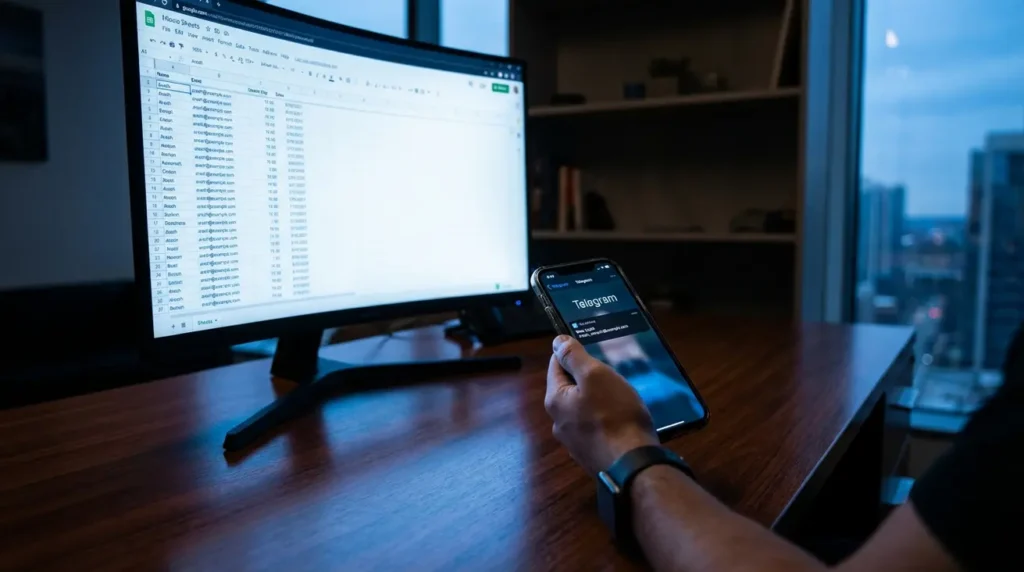
بیایید قدرت ترکیب گراویتی فرم در n8n را با یک سناریوی واقعی بسنجیم: ذخیره آنی لید در Google Sheets و اطلاعرسانی فوری به تیم فروش در تلگرام.
#### مرحله اول: ذخیره سازی در Google Sheets
1. نود Google Sheets را به ورکفلو اضافه کنید.
2. در بخش Operation، گزینه Append or Update Row را انتخاب کنید.
3. با کشیدن و رها کردن (Drag & Drop)، ستونهای شیت (مثلاً Name, Email) را به فیلدهای input_x دریافتی از وبهوک متصل کنید.
#### مرحله دوم: ارسال نوتیفیکیشن تلگرام
1. نود Telegram را اضافه کنید.
2. در فیلد Text، پیام خود را با استفاده از Markdown و دادههای دریافتی بسازید:
`markdown
🔥 لید جدید از سایت! (۱۴۰۴) 🔥
*نام:* {{ $json.body.input_1 }}
*ایمیل:* {{ $json.body.input_4 }}
`
این پیام به محض پر شدن فرم، برای تیم شما ارسال میشود.
تکنیکهای پیشرفته و امنیت (Security Best Practices)
برای اینکه اتوماسیون شما ۱۰۰٪ قابل اعتماد و امن باشد، این نکات را رعایت کنید:
1. فعالسازی نهایی (Production URL): آدرس Test URL موقتی است. پس از تکمیل تست، دکمه Active ورکفلو را در بالا سمت راست روشن کنید، به نود Webhook برگردید و آدرس Production URL را کپی کرده و جایگزین آدرس قبلی در تنظیمات گراویتی فرم کنید.
2. مدیریت قطعی اینترنت (Retry on Fail): در تنظیمات نود Google Sheets (بخش Settings)، گزینه Retry On Fail را فعال کنید.
3. دریافت فایل آپلودی: گراویتی فرم فقط *لینک* فایل را ارسال میکند. برای دریافت فایل، یک نود HTTP Request با متد GET اضافه کنید.
4. ⚠️ نکته امنیتی: وبهوکها نقاط حساسی هستند. پیشنهاد میشود در تنظیمات وبهوک گراویتی فرم، یک Secret Key تعریف کنید و در ابتدای ورکفلو با نود If، معتبر بودن هدر دریافتی را چک کنید تا از ارسال دادههای جعلی جلوگیری شود.
نتیجهگیری
تبریک میگوییم! شما بر فرآیند اتصال گراویتی فرم در n8n مسلط شدید. این روش نه تنها هزینههای سازمان شما را بهینهسازی میکند، بلکه کنترل کاملی بر روی دادهها و فرآیندها به شما میدهد. حالا نوبت شماست که خلاقیت به خرج دهید.
این فقط نوک کوه یخ بود. بیزینس شما چه چیزی را میتواند اتوماتیک کند؟
اتصال فرمها شروع خوبی است، اما قدرت واقعی n8n در اتصال CRM، نرمافزارهای حسابداری و هوش مصنوعی است. اگر برای برداشتن قدم بعدی و کاهش هزینههای عملیاتی آمادهاید، بیایید ۱۵ دقیقه رایگان صحبت کنیم.