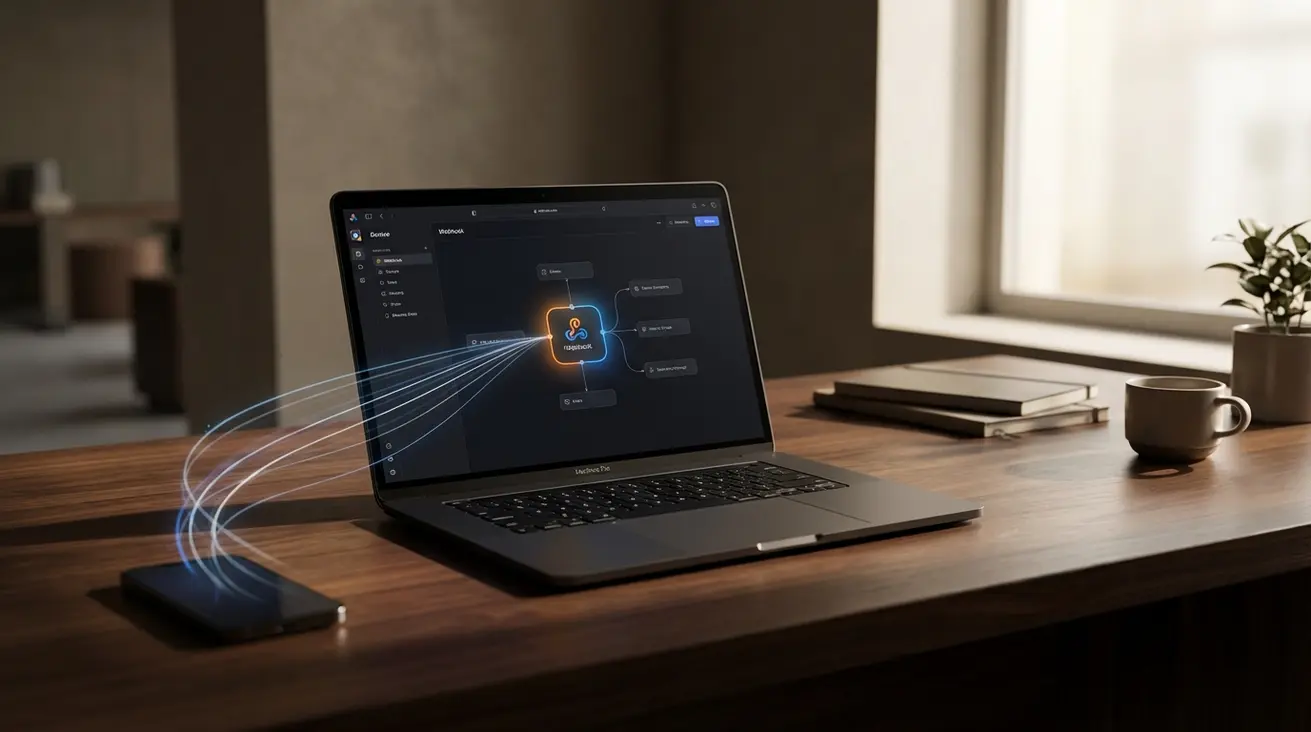
اتصال وردپرس به n8n: راهنمای حرفهای ۱۴۰۴
اگر هر هفته ساعتها زمان صرف خروجی گرفتن دستی از فایلهای CSV گرویتی فرم میکنید و همیشه نگران خطای انسانی هستید، این مقاله برای شماست. وقت آن رسیده که با روشهای سنتی و پرهزینه خداحافظی کنید.
اتصال وردپرس به سیستمهای مدیریت ارتباط با مشتری (CRM) یا گوگل شیت، کلید پایان دادن به این کابوس عملیاتی است. اما ابزارهای واسط مانند Zapier یا Make، با وجود کارایی، هزینههای سنگینی را به خصوص با افزایش حجم تسکها به بیزینس شما تحمیل میکنند.
در این مقاله، ما به عنوان یک آژانس فنی که این چالش را در دهها پروژه حل کردهایم، به شما نشان میدهیم چگونه با استفاده از n8n (یک ابزار اتوماسیون متنباز و قدرتمند)، کنترل کامل فرآیندهای خود را به دست بگیرید.
ما پیشتر در مقاله آموزش کامل n8n به مبانی این ابزار پرداختهایم، اما اینجا تمرکز ما بر پیادهسازی عملیاتی است. شما یک راهکار مهندسیشده برای اتصال مستقیم گرویتی فرم به n8n از طریق وبهوک یاد میگیرید تا برای همیشه با هزینههای ماهانه Zapier خداحافظی کنید.
معماری اتصال وردپرس به n8n در یک نگاه

قبل از ورود به جزئیات فنی، بیایید تصویر کلی از معماری اتصال وردپرس به n8n را درک کنیم. این فرآیند یک مسیر منطقی و مستقیم برای انتقال داده در چهار مرحله کلیدی است:
1. ثبت فرم توسط کاربر (User Submission): کاربر فرم Gravity Forms را در سایت شما پر کرده و ارسال میکند.
2. ارسال وبهوک (Webhook Trigger): بلافاصله پس از ثبت، افزونه یک درخواست HTTP POST حاوی اطلاعات فرم را به آدرس مشخصی میفرستد.
3. دریافت دیتا (Webhook Trigger): نود Webhook در n8n که در حالت «گوشبهزنگ» است، این بسته اطلاعاتی را فورا دریافت میکند.
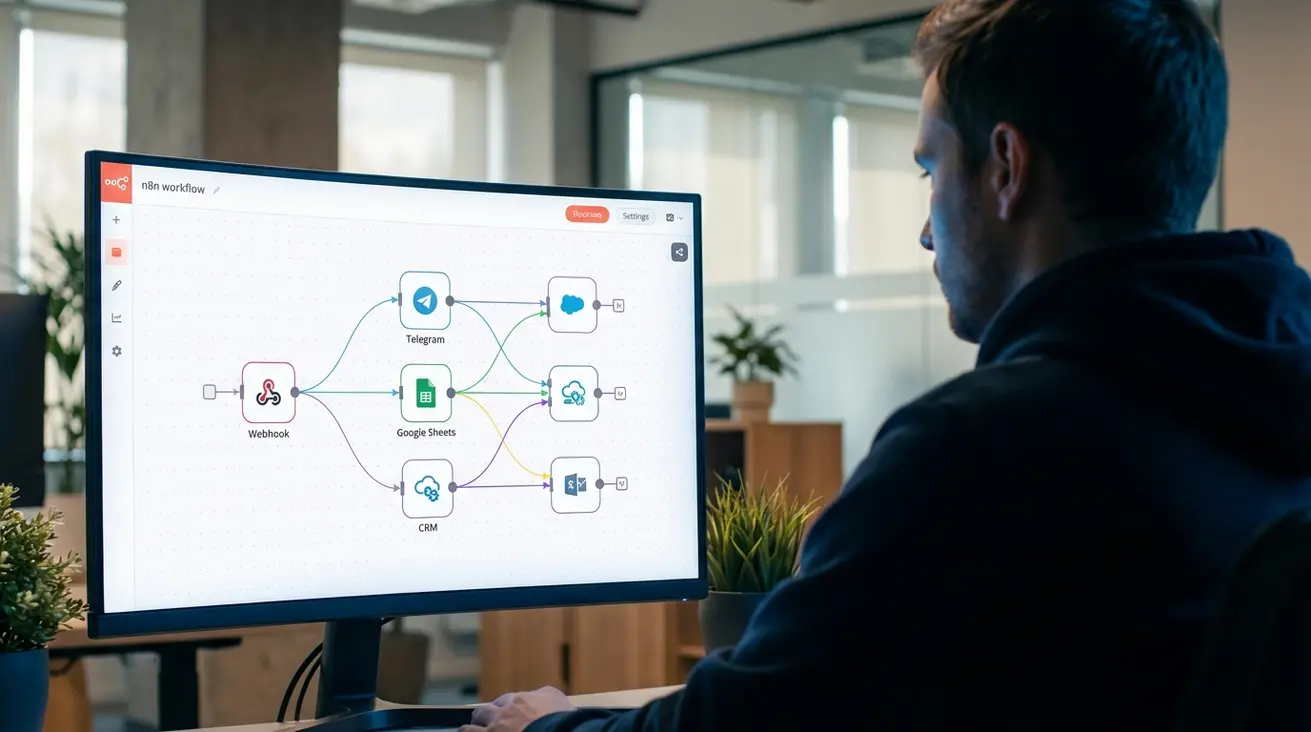
4. پردازش دیتا (Workflow Execution): دیتا وارد جریان کار شده و عملیاتی مثل ثبت در CRM، ارسال نوتیفیکیشن به تلگرام یا ذخیره در گوگل شیت انجام میشود.
این معماری، یک ارتباط مستقیم و آنی بین سایت وردپرسی و موتور اتوماسیون شما برقرار میکند.
مسیر را میانبر بزنید: ورکفلو آماده n8n
وقت خود را برای ساختن ورکفلو از صفر تلف نکنید. فایل JSON این آموزش را دانلود کرده و با یک کلیک در n8n خود ایمپورت کنید. در کمتر از ۲ دقیقه، اتصال شما برقرار است.
گام اول: ساخت ورکفلو و دریافت آدرس وبهوک در n8n
اولین قدم در پروسه اتصال وردپرس، آمادهسازی مقصد دادهها در n8n است. ما باید یک نقطه ورودی (Endpoint) برای دریافت اطلاعات بسازیم.
1. ساخت ورکفلو: در داشبورد n8n روی دکمه Add workflow کلیک کنید.
2. افزودن نود Webhook: با زدن دکمه +، عبارت Webhook را جستجو و از لیست انتخاب کنید.
3. تنظیم متد: در تنظیمات نود، فیلد HTTP Method را روی POST قرار دهید.
4. کپی آدرس: آدرس موجود در تب Test URL را کپی کنید. این آدرس برای تست اولیه است.
> ⚠️ نکته فنی بسیار مهم: آدرس Test URL فقط زمانی کار میکند که پنجره مرورگر n8n باز باشد و دکمه Listen زده شده باشد. برای استفاده نهایی در سایت (Production)، حتماً باید ورکفلو را Activate کرده و آدرس را از تب Production URL بردارید و در گرویتی فرم جایگزین کنید.
!کپی کردن آدرس وب هوک تست در n8n
5. فعالسازی (Listening): روی دکمه Listen for test event کلیک کنید. این پنجره را نبندید؛ n8n اکنون منتظر دریافت اولین سیگنال از سمت سایت شماست.
گام دوم: پیکربندی اتصال وردپرس در گرویتی فرم
حالا باید به گرویتی فرم بگوییم دادهها را به کجا ارسال کند. این بخش مهمترین قسمت تنظیمات اتصال وردپرس بدون نیاز به کدنویسی است.
1. ورود به تنظیمات فرم: در پیشخوان وردپرس، به بخش Settings فرم مورد نظر خود بروید.
2. بخش Webhooks: از منوی سمت چپ، گزینه Webhooks را انتخاب و روی Add New کلیک کنید.
3. پیکربندی فید:
POST تنظیم شود.JSON را انتخاب کنید.> 🔒 نکته امنیتی: وبهوکها به صورت پیشفرض عمومی هستند. برای امنیت سطح سازمانی و جلوگیری از ارسال اسپم، اکیداً پیشنهاد میکنیم در تنظیمات نود Webhook در n8n، گزینه Authentication را فعال کرده و یک هدر امنیتی (Header Auth) تنظیم کنید.
4. مپ کردن فیلدها (Field Mapping): گزینه Select Fields را بزنید. برای هر فیلد یک کلید (Key) انگلیسی و ساده (مثل email یا phone_number) تعریف کرده و آن را به فیلد مربوطه در فرم متصل کنید. این کار ساختار دیتای شما را خوانا و استاندارد میکند و پردازش آن در n8n را بسیار سادهتر خواهد کرد.
5. ذخیره تنظیمات: فراموش نکنید که در انتها روی Update Settings کلیک کنید.
گام سوم: تست نهایی و مشاهده JSON Payload
لحظه حقیقت فرا رسیده است. برای اطمینان از صحت اتصال وردپرس و n8n:
1. به صفحه فرم در سایت خود بروید و آن را با اطلاعات تستی پر و ارسال کنید.
2. بلافاصله به تب مرورگری که n8n در آن باز است برگردید. اگر نود Webhook سبز شد و تیک خورد، تبریک میگوییم! دیتا با موفقیت دریافت شده است.
!نمایش دیتای دریافتی در نود وب هوک n8n
3. روی نود کلیک کنید تا ساختار دیتا را ببینید. دادههای فرم شما در آبجکت body و با فرمت استاندارد JSON قرار دارند:
`json
{
“body”: {
“first_name”: “آرش”,
“email”: “arash.techie@example.com”
}
}
`
فراتر از اتصال ساده: سناریوهای پولساز با n8n
اکنون که اتصال وردپرس با موفقیت برقرار شده، نوبت به بهرهبرداری تجاری میرسد. در سال ۱۴۰۴، سرعت واکنش به مشتری و حذف خطاهای دستی حرف اول را میزند:
1. ارسال آنی لیدها به تلگرام: بلافاصله پس از ثبت فرم، مشخصات مشتری را به کانال خصوصی تیم فروش بفرستید تا زمان اولین تماس کاهش یابد.
2. ثبت خودکار در گوگل شیت: بدون دخالت دست و کپی/پیست، لیست شرکتکنندگان وبینار یا درخواستهای دمو را به صورت زنده آپدیت کنید.
3. تیکتینگ هوشمند: فرمهای پشتیبانی را مستقیماً به Trello، Jira یا ClickUp متصل کنید تا هیچ درخواستی گم نشود و فرآیند پشتیبانی شما متحول شود.
نتیجهگیری: کنترل کامل اتوماسیون در دستان شماست
وابستگی به پلتفرمهای گرانقیمت و محدودکننده دیگر توجیهی ندارد. با اتصال وردپرس به n8n، شما نه تنها هزینههای عملیاتی را به شکل چشمگیری بهینهسازی میکنید، بلکه امنیت، حریم خصوصی و پایداری دادههای خود را نیز تضمین میکنید.
شما اکنون معمار سیستمهای خودکار کسبوکار خود هستید و میتوانید راهحلهایی متناسب با نیازهای منحصر به فرد بیزینس خود در سال ۱۴۰۴ طراحی کنید.
حالا نوبت شماست. چه ایدههایی برای توسعه اتصال وردپرس و خودکارسازی فرآیندهای سازمانی خود دارید؟ نظرات خود را با ما به اشتراک بگذارید.
—
اتوماسیون شما پیچیدهتر است؟
این آموزش نقطه شروع است. اگر با سناریوهای خاص مثل اتصال به چند CRM، اعتبارسنجی دادهها یا مدیریت خطاهای پیچیده روبرو هستید، بیایید ۱۵ دقیقه رایگان صحبت کنیم و یک نقشه راه عملی برای کسبوکار شما ترسیم کنیم.