آموزش تصویری اتصال دایرکت اینستاگرام به گوگل شیت در سال 1404 (راهنمای جامع)
احتمالاً برای شما هم پیش آمده. ساعت ۱۱ شب است، خسته از یک روز کاری، در حال ثبت دستی سفارشات دایرکت در یک فایل اکسل هستید.
یک لحظه حواستان پرت میشود و شماره پلاک یک مشتری را اشتباه وارد میکنید. یا بدتر از آن، دایرکت سفارشی که دو روز پیش در انبوه پیامها گم شده بود را پیدا میکنید؛ مشتری شاکی است و فروش از دست رفته.
این سناریو، کابوس روزمره بسیاری از صاحبان فروشگاههای اینستاگرامی است. ثبت دستی اطلاعات در اکسل، فقط یک کار تکراری نیست؛ یک تله مرگبار برای کسبوکار شماست.
واقعیت این است که اکسل یک ابزار حسابداری قدرتمند است، اما به عنوان سیستم مدیریت دایرکت و ثبت سفارش، یک انتخاب فاجعهبار محسوب میشود. وقت آن رسیده که از این چرخه معیوب خارج شوید.
معرفی راه حل: سیستم هوشمند ثبت سفارش از دایرکت در گوگل شیت
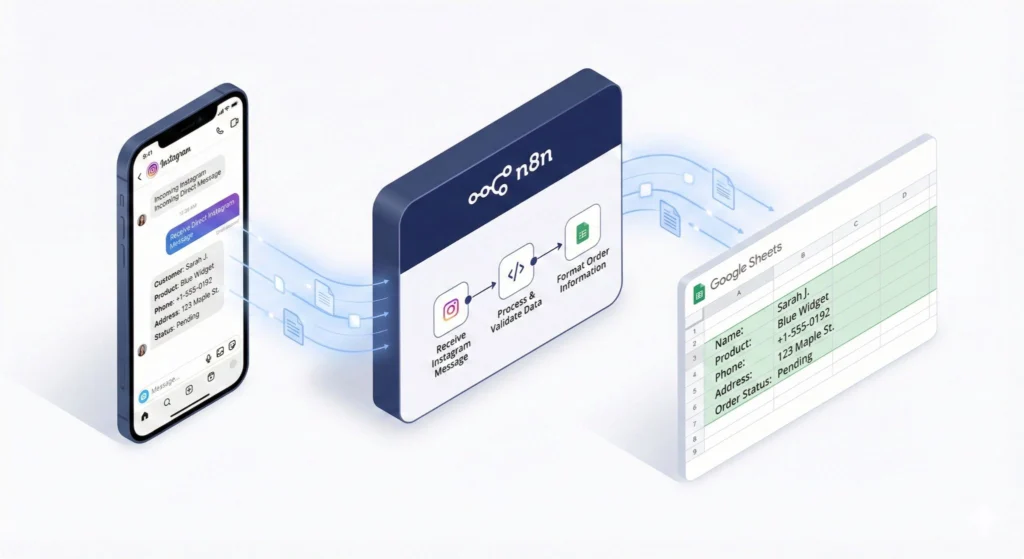
تصور کنید هر بار که یک سفارش جدید در دایرکت دریافت میکنید، اطلاعات آن به صورت خودکار، دقیق و در کمتر از یک ثانیه، در یک ردیف مرتب در گوگل شیت ثبت شود. بدون نیاز به دخالت شما.
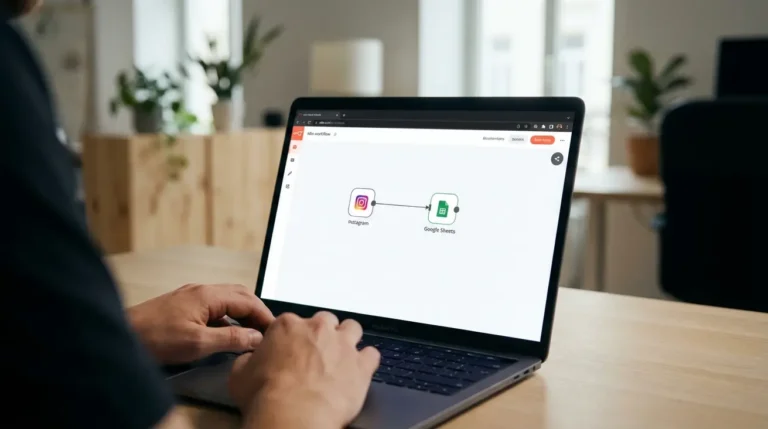
این یک رویا نیست، بلکه نتیجه اتصال دایرکت به شیت به صورت هوشمند است که امروز با هم آن را پیادهسازی میکنیم. این سیستم یک «پل ارتباطی» هوشمند بین اینستاگرام و گوگل شیت شما برقرار میکند.
مزایای این روش آنقدر کلیدی است که کسبوکار شما را متحول میکند:
در تجربه ما در کارورا، کسبوکارهایی که این سیستم را پیادهسازی میکنند، نه تنها خطاهای خود را به صفر میرسانند، بلکه با آزاد شدن وقتشان، فروش خود را بین ۱۵ تا ۳۰ درصد افزایش میدهند.
پیشنیازها: قبل از شروع به چه چیزهایی نیاز دارید؟
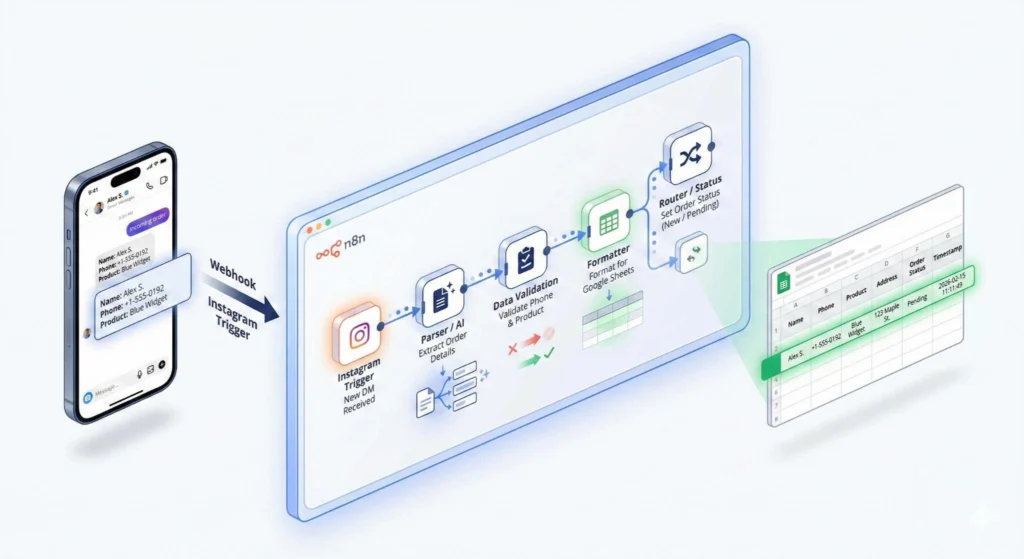
آمادهسازی این سیستم بسیار سادهتر از چیزی است که فکر میکنید. فقط به سه چیز نیاز دارید که احتمالاً همین حالا دو مورد آن را در اختیار دارید.
۱. حساب کاربری اینستاگرام بیزینسی (Business/Creator):
Settings > Account > Switch to Professional Account آن را رایگان ارتقا دهید.۲. حساب کاربری گوگل:
۳. حساب کاربری در یک پلتفرم اتوماسیون (ما از n8n استفاده میکنیم):
> ⚠️ نکته امنیتی: برای حساب n8n خود از یک رمز عبور قوی و منحصربهفرد استفاده کنید. این حساب به دادههای حساس کسبوکار شما دسترسی خواهد داشت.
با آماده بودن این سه مورد، میتوانیم وارد بخش اصلی و هیجانانگیز ماجرا شویم.
آموزش گام به گام اتصال دایرکت به شیت گوگل با n8n
در این بخش، قدم به قدم و با زبانی ساده، این اتصال هوشمند را با هم میسازیم. محیط n8n در ابتدا ممکن است کمی ناآشنا به نظر برسد، اما با دنبال کردن این مراحل، متوجه سادگی آن خواهید شد.
گام اول: ساخت یک «جریان کاری» یا Workflow جدید
وارد حساب n8n خود شوید و روی دکمه Add workflow یا + کلیک کنید. این بوم خالی، محل ساختن پل ارتباطی ماست.
(تصویر: صفحه اصلی n8n با دکمه "Add workflow" که هایلایت شده است)
گام دوم: تنظیم «نقطه شروع» (اتصال به اینستاگرام)
هر سیستم خودکار یک نقطه شروع دارد. اینجا، نقطه شروع ما دریافت پیام جدید در دایرکت است.
1. روی دکمه + در مرکز بوم کلیک کنید.
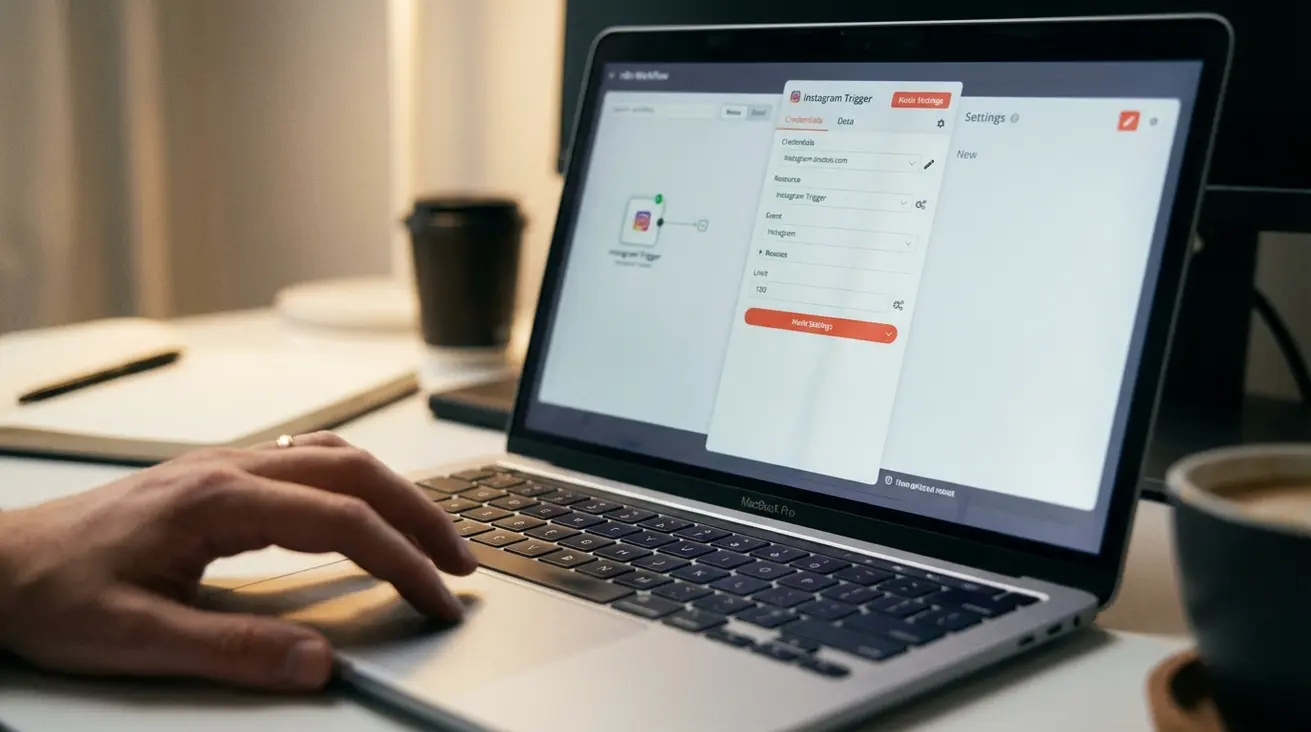
2. در کادر جستجو، Instagram را تایپ کرده و Instagram Trigger را انتخاب کنید.
3. در بخش Authentication، اکانت اینستاگرام خود را متصل کنید (این فرآیند شما را به فیسبوک هدایت میکند تا اجازه دسترسی را صادر کنید).
4. در بخش Events، گزینه Message را انتخاب کنید تا سیستم فقط با دریافت پیام جدید فعال شود.
(تصویر: پنجره تنظیمات Instagram Trigger در n8n که بخش Events و Authentication در آن مشخص است)
> نکته حرفهای کارورا: میتوانید مشخص کنید که سیستم برای تمام پیامها فعال شود یا فقط برای پیامهایی که حاوی کلمه خاصی مثل «سفارش» هستند. برای شروع، بهتر است آن را برای تمام پیامها فعال نگه دارید.
گام سوم: ساخت گوگل شیت برای ثبت سفارشات
قبل از اتصال، باید شیت خود را آماده کنیم.
1. به Google Sheets بروید و یک فایل جدید (Blank spreadsheet) بسازید.
2. نام آن را «سفارشات دایرکت اینستاگرام» بگذارید.
3. در ردیف اول، این ستونها را ایجاد کنید:
نام کاربری مشتریآیدی عددی مشتریمتن کامل پیامتاریخ دریافت پیاموضعیت سفارش (این ستون را خالی بگذارید تا بعداً به صورت دستی پر کنید)گام چهارم: اضافه کردن «پل ارتباطی» به گوگل شیت
حالا به محیط n8n برمیگردیم.
1. روی دکمه + بعد از بلوک اینستاگرام کلیک کنید.
2. در کادر جستجو، Google Sheets را تایپ و انتخاب کنید.
3. از بخش Authentication حساب کاربری گوگل خود را متصل کنید.
4. در فیلد Spreadsheet ID، فایل شیتی که ساختید را از لیست انتخاب کنید.
5. در فیلد Sheet Name نیز نام شیت مربوطه (معمولاً Sheet1) را انتخاب کنید.
گام پنجم: وصل کردن اطلاعات اینستاگرام به ستونهای شیت (مهمترین مرحله)
اینجا جادوی واقعی اتفاق میافتد. ما به سیستم میگوییم هر داده از دایرکت را در کدام ستون قرار دهد.
1. در همان پنجره تنظیمات Google Sheets، به بخش Columns بروید.
2. سیستم به صورت خودکار ستونهایی که ساختهاید را شناسایی میکند.
3. برای پر کردن هر فیلد، داده متناظر را از بخش Nodes > Instagram Trigger انتخاب کنید:
نام کاربری مشتری، متغیر Sender Username را انتخاب کنید.متن کامل پیام، متغیر Message Text را انتخاب کنید.تاریخ دریافت پیام، متغیر Timestamp را انتخاب کنید.این کار شبیه کشیدن یک نخ از جعبه اطلاعات اینستاگرام به جعبه ستونهای گوگل شیت است.
> نکته حرفهای کارورا: حتماً پس از اتمام کار، ورکفلوی خود را با کلیک بر روی دکمه Active در بالای صفحه فعال کنید. تا زمانی که این دکمه را نزنید، سیستم شما کار نخواهد کرد.
تبریک! شما با موفقیت یک سیستم ثبت سفارش خودکار ساختید. از این لحظه، هر پیام دایرکت جدید به صورت یک ردیف منظم در گوگل شیت شما ظاهر خواهد شد.
مسیر را میانبر بزنید: ورکفلوی آماده n8n
به جای ساختن از صفر، این فایل JSON آماده را در n8n خود آپلود کرده و فقط حسابهای کاربریتان را متصل کنید. در کمتر از ۵ دقیقه سیستم شما آماده به کار است.
آیا این روش باعث بن شدن پیج اینستاگرام میشود؟ (پاسخ قطعی)
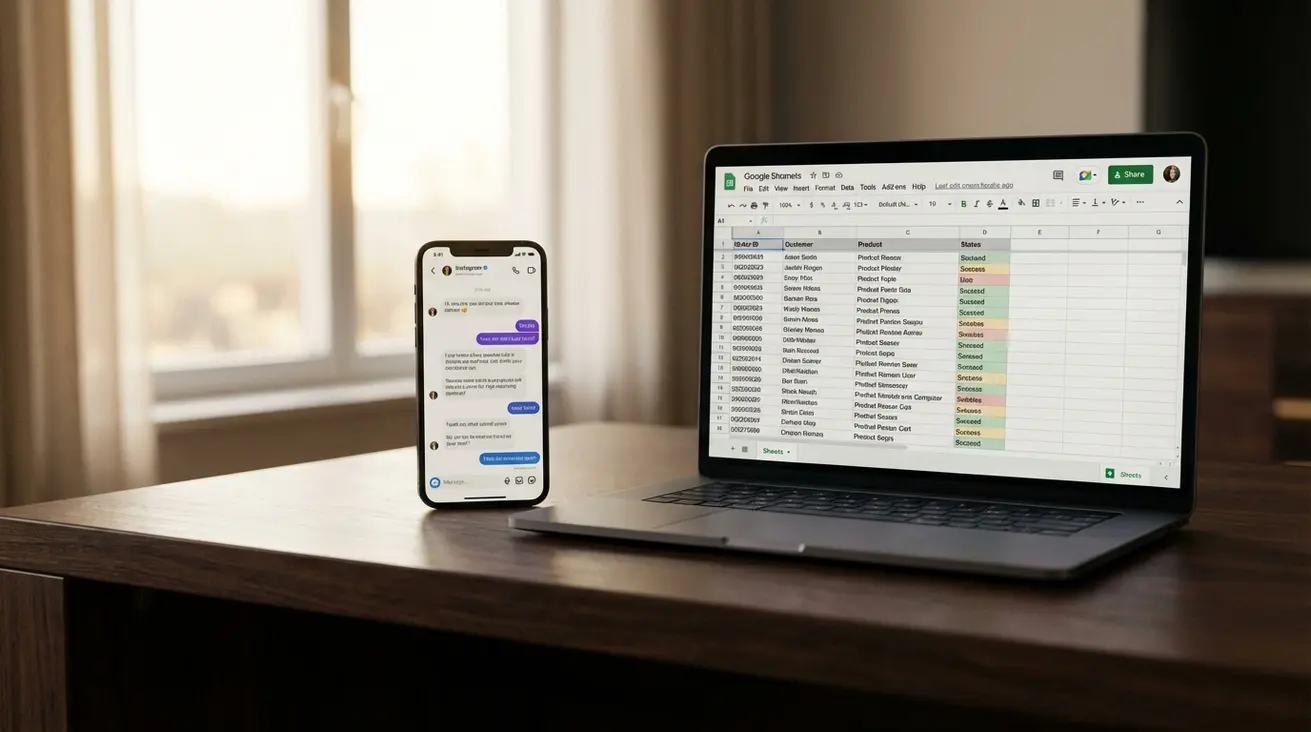
این بزرگترین نگرانی شماست و کاملاً قابل درک است. پاسخ کوتاه و قاطع: خیر، به هیچ وجه.
بیایید تفاوت را برای آرامش خاطر شما توضیح دهیم. دو نوع ابزار برای اتوماسیون اینستاگرام وجود دارد:
1. رباتهای غیرمجاز و اسپمر: این رباتها با گرفتن رمز عبور شما، وانمود میکنند که یک انسان هستند و کارهای خلاف قوانین (لایک، فالو، ارسال پیام انبوه) انجام میدهند. اینستاگرام به شدت با این رباتها مخالف است.
2. اتصال از طریق کانالهای رسمی (API): پلتفرمهایی مانند n8n از کانالهای ارتباطی رسمی و تایید شده توسط خود شرکت متا (صاحب اینستاگرام) استفاده میکنند. این مانند این است که از کلید اصلی که خود صاحبخانه به شما داده است استفاده کنید.
سیستمی که ما ساختیم، فقط پیامهای دریافتی را *میخواند* و در جای دیگری *ثبت* میکند. هیچ عمل اسپم یا خلاف قوانینی انجام نمیدهد. بنابراین، پیج شما در امنیت کامل خواهد بود.
یک قدم فراتر: ارسال پیامک خودکار تایید سفارش
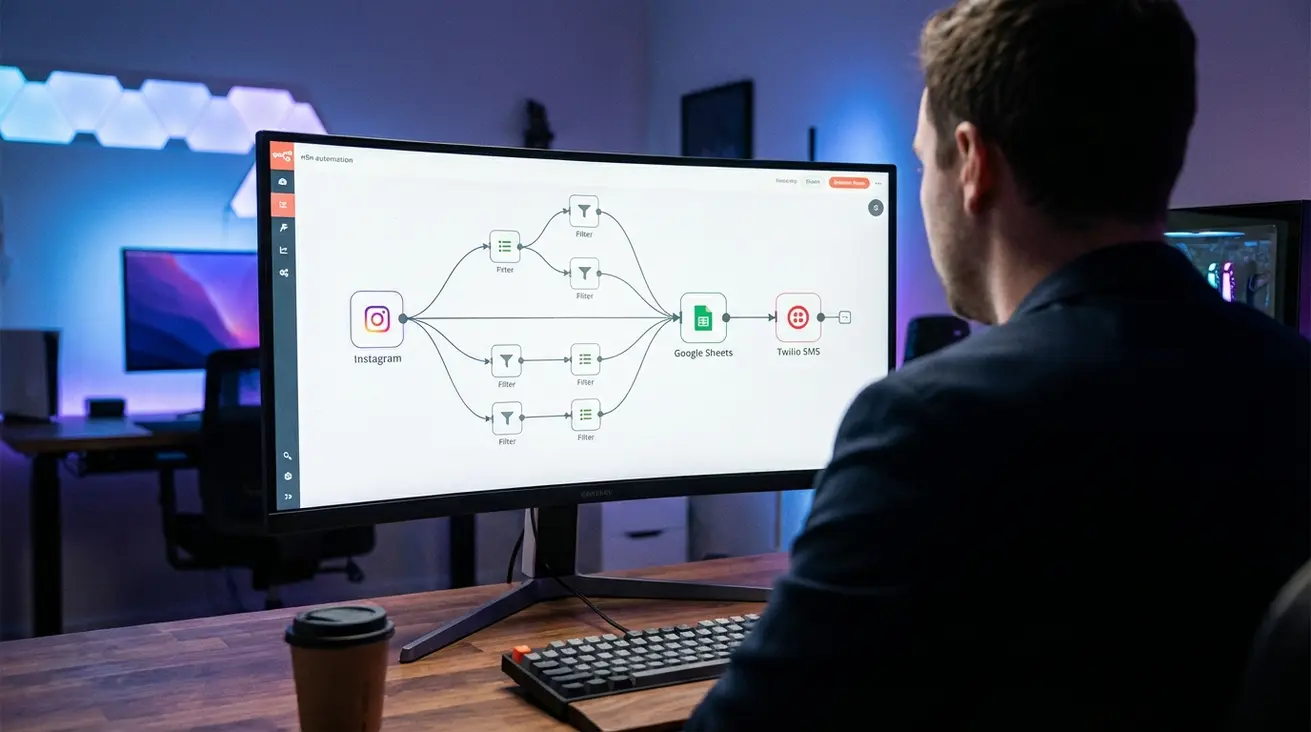
قدرت واقعی این سیستم در قابلیت توسعه آن است. حالا که اطلاعات منظم ثبت میشود، میتوانیم کارهای شگفتانگیز دیگری هم انجام دهیم.
تصور کنید به محض ثبت سفارش در شیت، یک پیامک خودکار برای مشتری ارسال شود: «سلام، سفارش شما با موفقیت ثبت شد. به زودی جهت هماهنگی ارسال با شما تماس میگیریم. فروشگاه [نام شما]».
این کار حس فوقالعادهای به مشتری میدهد و برند شما را بسیار حرفهای جلوه میدهد. پیادهسازی این قابلیت ساده است؛ کافیست یک بلوک سرویس پیامکی به انتهای همین جریان کاری در n8n اضافه کنیم.
این فقط یک مثال از دهها امکانی است که سیستمسازی فروشگاه اینستاگرامی در اختیار شما قرار میدهد.
جمعبندی: از ادمین خسته به مدیر هوشمند تبدیل شوید
بیایید به نقطه شروع برگردیم: استرس، اتلاف وقت و خطاهای انسانی. راه حلی که بررسی کردیم، چیزی فراتر از یک ترفند فنی است؛ این یک تغییر بنیادین در شیوه مدیریت کسبوکار شماست.
شما دیگر یک ادمین خسته که ساعتها درگیر کپی-پیست است، نخواهید بود. شما به یک مدیر هوشمند تبدیل میشوید که:
اتصال دایرکت به شیت تنها یکی از دهها فرآیندی است که میتوان هوشمند کرد. این یک نمونه کوچک از قدرت واقعی خدمات اتوماسیون کسب و کار است که میتواند عملیات شما را متحول کند.
از تئوری تا اجرا: بیایید سیستم شما را هوشمند کنیم
اگر در اجرای این سیستم تردید دارید یا میخواهید فرآیندهای پیچیدهتری را خودکار کنید، برای یک جلسه استراتژی رایگان ۱۵ دقیقهای با کارشناسان کارورا صحبت کنید تا بهترین راهکار را برای کسبوکار شما پیدا کنیم.
سوالات متداول
۱. هزینه راهاندازی این سیستم چقدر است؟
ابزارهای اصلی که معرفی کردیم (اینستاگرام بیزینسی، گوگل شیت و نسخه پایه n8n) کاملاً رایگان هستند. برای اکثر فروشگاهها، نسخه رایگان n8n برای شروع کافی است.
۲. آیا راهاندازی این سیستم پیچیده است؟
با دنبال کردن راهنمای ما، میتوانید این کار را خودتان انجام دهید. اما اگر وقت کافی ندارید یا به سیستمهای پیچیدهتر نیاز دارید، تیم کارورا میتواند این فرآیند را در کمترین زمان برای شما اجرا کند.
۳. آیا این سیستم میتواند پیامهای قدیمی دایرکت من را هم ثبت کند؟
خیر. این سیستم از لحظهای که فعال میشود، برای تمام پیامهای *جدید* کار میکند و به پیامهای قبلی شما دسترسی ندارد.
۴. اگر یک مشتری چند پیام پشت سر هم ارسال کند چه اتفاقی میافتد؟
در تنظیمات پیشفرض، هر پیام به عنوان یک ردیف جدید ثبت میشود. البته میتوان سیستم را طوری تنظیم کرد که پیامهای یک کاربر را تجمیع کند، اما این نیازمند تنظیمات پیشرفتهتر است. برای شروع، ثبت هر پیام به صورت مجزا کاملاً کارآمد است.